はじめに
この記事は、Linuxをほとんど触ったことがない後輩のために書いた入門ガイドです。研究室のサーバーに初めてログインする人が、自分で調べながら作業できるようになることを目標にしています。
コマンドの暗記を目指してはいません。「Linuxの中で何が起きているのか」を先に理解して、コマンドはその道具として覚えます。そのため、仕組みの説明を図で補い、コマンドのオプションは本当によく使うものだけに絞りました。細かいオプションは man コマンド(後述)で調べれば十分です。
前提と読み方
- 環境はUbuntu(22.04 / 24.04)を想定しています。DebianやMacのターミナルでもほぼ同じです。
- 前から順に読むと、前の章の知識が次の章で使われる構成になっています。すでに知っている章は飛ばして構いません。
- コードブロックの
$は「入力待ちの印(プロンプト)」です。$は入力せず、その右側だけを打ちます。 [ ]で囲んだ部分は「自分の値に置き換える場所」です。[ファイル名]なら、実際のファイル名を入れます。- 練習用のユーザーとホスト名は、
aliceとserverで統一しています。
目次
- Linuxとは何か
- ターミナルとシェルの基本
- ファイルシステムの考え方
- 移動と一覧
- ファイルとディレクトリの操作
- 中身を見る・探す
- 入出力とパイプ
- エディタ
- ユーザーとグループ
- パーミッション
- プロセスと環境変数
- パッケージ管理
- サービスとログ
- ネットワークの基礎
- SSHでリモート接続
- シェルスクリプト入門
- まとめとコマンド早見表
1. Linuxとは何か
この章では、Linuxの全体像をつかみます。
Linuxを作った人

Photo: Krd / Von Sprat, CC BY-SA 4.0

Original: Larry Ewing, The GIMP
Linuxは、リーナス・トーバルズ(Linus Torvalds) が作りました。1969年にフィンランドで生まれた彼は、1991年、大学生だった21歳のときに、趣味でOSのカーネルを作り始めました。
当時、パソコンで動くUnix系のOSは高価で、学生には手が届きませんでした。そこで、自分のパソコンで動く自由なOSを作り、ソースコードをインターネットに公開しました。すると、世界中の開発者が改良に参加し、今では、スマートフォン(Android)やスーパーコンピュータ、Webサーバーの大半を支える存在になっています。
リーナスは、今もLinuxカーネルの開発を取りまとめています。ソースコードを管理するツールの Git も、彼がLinuxの開発のために作ったものです。
名前の「Linux」は、Linus と Unix を合わせたものです。
なお、Linuxのマスコットは、ペンギンの Tux(タックス) です。リーナスがペンギン好きだったことから採用され、1996年のロゴコンテストで、Larry Ewing さんの作品が選ばれました。
OSとカーネル
パソコンやサーバーのハードウェア(CPU・メモリ・ディスク・ネットワークカード)は、そのままでは複雑すぎて、アプリが直接扱えません。そこで間に入って面倒を見るのが OS(オペレーティングシステム) で、その中心部分を カーネル と呼びます。
Linuxとは、正確にはこのカーネルの名前です。
たとえばアプリがファイルを保存したいとき、ディスクを直接操作するのではなく、カーネルに「このデータを保存して」とお願いします。このお願いを システムコール と呼びます。
ディストリビューション
カーネルだけでは使えません。コマンド群、パッケージ管理の仕組み、設定の初期値などをまとめて配布しているものを ディストリビューション(ディストロ) と呼びます。
| 系統 | 代表例 | 特徴 |
|---|---|---|
| Debian系 |  Ubuntu  Debian | 利用者が多く情報も多い。この記事の想定環境 |
| Red Hat系 |  RHEL  Rocky Linux  Fedora | 企業・スーパーコンピュータでよく使われる |
| その他 |  Arch Linux  Alpine | 用途に特化したもの |
ディストロが違っても、コマンドの大半は共通です。違いが出やすいのは、ソフトの入れ方(12章)くらいです。
ターミナル・シェル・コマンド
Linuxサーバーは画面(GUI)を持たず、文字だけで操作することが多いです。そのときに出てくる言葉を整理しておきます。
-
ターミナル: 文字を入力して結果を表示する「窓」です。
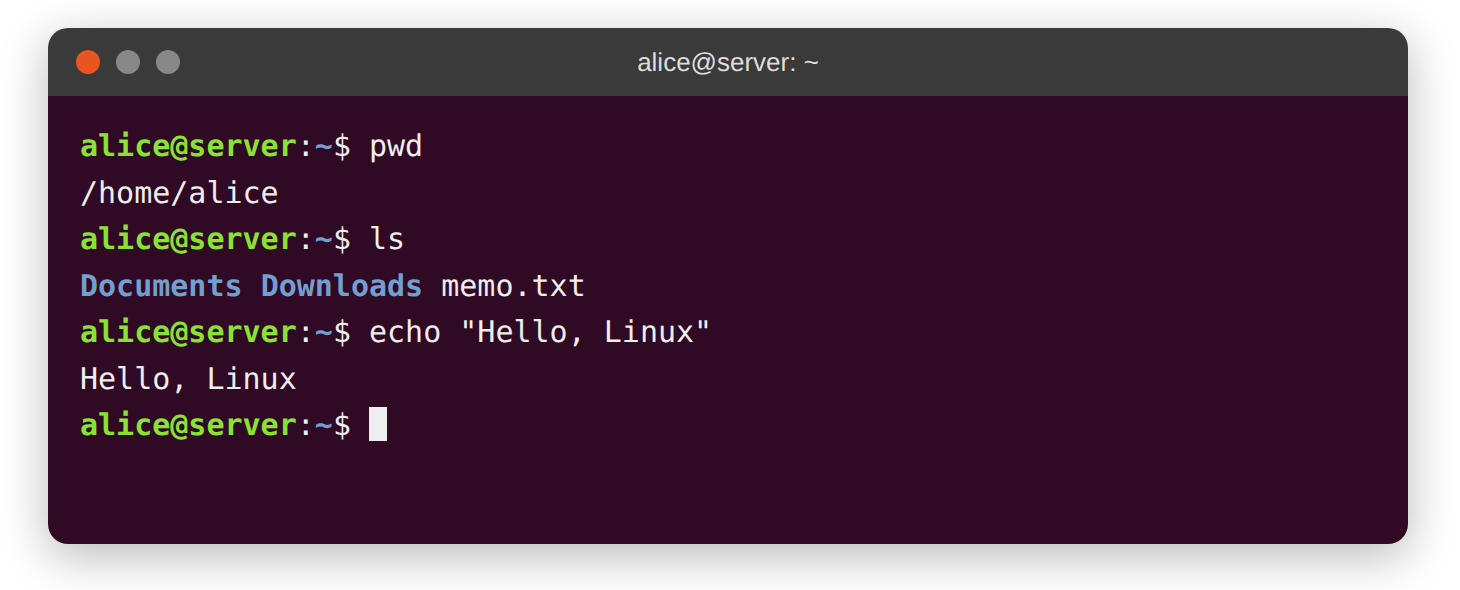
ターミナルの例(Ubuntu風)。プロンプトの右にコマンドを打つと、次の行に結果が出る。 -
シェル: 入力された文字を解釈して、カーネルやプログラムに橋渡しするプログラムです。
bashやzshが有名です。 -
コマンド: シェルに渡す1行の指示です。
lsやcdなどがあたります。
「ターミナルという窓の中で、シェルというプログラムが動いていて、そこにコマンドを打っている」と覚えてください。
2. ターミナルとシェルの基本
この章では、コマンドの書き方と、迷ったときの調べ方を学びます。
プロンプトの読み方
ターミナルを開くと、次のような表示が出ます。
alice@server:~$左から順に、次の意味です。
| 表示 | 意味 |
|---|---|
alice | 今ログインしているユーザー名 |
server | このマシンの名前(ホスト名) |
~ | 今いる場所。~ は自分のホームディレクトリを表す |
$ | 一般ユーザーであることを表す。rootのときは # になる |
コマンドの書き方
ほとんどのコマンドは、同じ形をしています。
- コマンド: 実行するプログラムの名前です。
- オプション: 動作を変える指定です。
-lのようにハイフン1つ+1文字か、--helpのようにハイフン2つ+単語で書きます。-l -aを-laとまとめて書くこともできます。 - 引数: 操作の対象です。ファイルやディレクトリの名前を入れます。
大事な注意が2つあります。
- 区切りは 半角スペース です。全角スペースだと、1つの長い単語と見なされてエラーになります。
- 大文字と小文字は区別されます。
Memo.txtとmemo.txtは別のファイルです。
入力を楽にするキー操作
打ち間違いを減らし、手数を減らすために、次のキーは最初に覚えてください。
| キー | 動作 |
|---|---|
Tab | ファイル名やコマンド名を補完する。2回押すと候補を一覧表示 |
↑ / ↓ | 過去に打ったコマンドを呼び出す |
Ctrl + R | 過去のコマンドを文字で検索する |
Ctrl + C | 実行中のコマンドを中断する |
Ctrl + L | 画面をきれいにする(clear と同じ) |
Ctrl + D | 入力を終了する。シェルなら、ログアウトする |
Ctrl + A / Ctrl + E | 行の先頭 / 末尾へ移動する |
特に Tab 補完は、ファイル名をすべて手打ちしなくて済むうえ、打ち間違いも防げます。「長い名前は打たずに Tab」を習慣にしてください。
困ったときの調べ方
コマンドの使い方は、そのコマンド自身に聞くことができます。
$ ls --help        # 短い説明を表示する
$ man ls           # マニュアルを表示する(q で終了、/ で検索)
オプションを丸暗記する必要はありません。「こういうことがしたい」という目的を覚えておいて、細かい指定は man で調べます。
3. ファイルシステムの考え方
この章では、Linuxがファイルをどう整理しているかを学びます。以降のすべての章の土台になります。
すべての起点は「/」
Linuxのファイルは、1本の木(ツリー) で管理されます。木の根を ルートディレクトリ と呼び、/ で表します。WindowsのようなC:やD:といったドライブの区別はありません。USBメモリやHDDも、この木のどこかに「接続(マウント)」して使います。
Windowsとの違い: Windowsでは、ディスクごとに
C:やD:と文字を振ります。これは、フロッピーディスクの時代(A:とB:が使われ、ハードディスクがC:になった)の名残りです。古いソフトを動かし続けるために、今も残っています。Linuxは最初から「木は1本」で設計されているので、ディスクを増やしても、パスの書き方は変わりません。
主なディレクトリの役割
最初から全部覚える必要はありません。「設定は /etc、ログは /var/log、自分のファイルは /home の下」の3つだけ押さえれば十分です。
| ディレクトリ | 役割 |
|---|---|
/home | 一般ユーザーの作業場所。/home/alice が alice の「ホームディレクトリ」 |
/root | 管理者(root)のホームディレクトリ |
/etc | システムやソフトの設定ファイルを置く |
/var | ログなど、使うたびに増えたり変わったりするデータを置く |
/usr | インストールしたプログラムやライブラリの本体を置く |
/bin /sbin | 基本的なコマンド。最近は /usr/bin へのリンクになっていることが多い |
/tmp | 一時ファイル置き場。再起動で消えることがある |
/dev | ディスクやキーボードなどの機器を表す特別なファイル |
/proc | 実行中のプロセスやシステムの状態を見るための仮想的なファイル |
Everything is a file: すべてはファイル
Linuxには、「Everything is a file(あらゆるものをファイルとして扱う)」という設計思想があります。ふつうのファイルだけでなく、ディレクトリ、キーボードやディスクなどの機器、実行中のプロセスの情報までも、ファイルと同じ「開く・読む・書く」という操作で扱えるようにしたものです。
操作が1種類に統一されているので、新しい道具を覚えなくても、これまで学んだ cat や ls がそのまま使えます。
| 対象 | ファイルとしての見え方 | 例 |
|---|---|---|
| 通常のデータ | 文書、画像、プログラムなど | /home/alice/memo.txt |
| ディレクトリ | 「ファイルの一覧を持つファイル」 | /home/alice |
| 機器(デバイス) | /dev の下の特別なファイル | /dev/sda(ディスク)、/dev/null(何でも捨てる穴) |
| プロセスやカーネルの状態 | /proc や /sys の下の仮想的なファイル | /proc/cpuinfo(CPUの情報)、/proc/meminfo(メモリの情報) |
なぜこの設計が嬉しいのか
プログラムが「ファイルを読む」操作さえ作れば、相手がファイルでも、キーボードでも、機器でも動きます。データの出入り口の形が揃っているので、道具を組み合わせやすくなるのです。
たとえば cat は、ファイルを表示するコマンドですが、機器でも同じように読めます。
$ cat /proc/cpuinfo | head -n 5    # CPUの情報を、ファイルのように読む
$ cat /proc/meminfo | head -n 3    # メモリの状態も同じ
$ echo "いらない出力" > /dev/null # 書き込んだ内容は消える(第7章)第7章のリダイレクト(>)やパイプ(|)が自然に使えるのも、入出力がすべて「ファイル」として揃っているからです。
種類は ls -l の1文字目で分かる
第10章で読む ls -l の1文字目は、「ファイルの種類」を表します。機器も、ふつうのファイルと並んで見えます。
$ ls -l /dev/null /dev/tty /etc/passwd
crw-rw-rw- 1 root root 1, 3 Oct  9 20:45 /dev/null
crw-rw-rw- 1 root root 5, 0 Oct  9 20:45 /dev/tty
-rw-r--r-- 1 root root 2.1K Sep 20 09:00 /etc/passwd| 1文字目 | 種類 | 例 |
|---|---|---|
- | 普通のファイル | /etc/passwd |
d | ディレクトリ | /home |
l | シンボリックリンク | /dev/stdin |
c | キャラクタデバイス(1文字ずつ流れる機器) | /dev/null、/dev/tty |
b | ブロックデバイス(ディスクのように、まとまった単位で読み書きする機器) | /dev/sda |
/dev: 機器のファイル
/dev の下には、便利な特別ファイルがいくつもあります。
| ファイル | 読んだとき | 書いたとき |
|---|---|---|
/dev/null | 何も出てこない(すぐ終わる) | 何を書いても消える |
/dev/zero | 0 のバイトが延々と出てくる | 何を書いても消える |
/dev/urandom | ランダムなバイトが延々と出てくる | (使わない) |
/dev/tty | キーボードの入力 | 今の端末の画面に表示される |
使い道の例です。
$ head -c 16 /dev/urandom | base64          # ランダムな文字列を作る
$ dd if=/dev/zero of=test.img bs=1M count=10    # 10MBの空ファイルを作る
$ echo "hello" > /dev/tty                   # パイプの途中でも、必ず画面に出す
/dev/sda のようなディスクのファイルは、中身がディスクの生のデータそのものです。誤って書き込むと、ファイルシステムが壊れて復旧できなくなります。sudo で触れる場合も、むやみに書き込まないでください。
/proc と /sys: システムの状態をのぞく窓
/proc の中身は、ディスクに保存されたデータではありません。読もうとした瞬間にカーネルが現在の状態を作って返します。「ファイルの形をした窓口」だと考えると分かりやすいです。
$ cat /proc/uptime            # 起動してからの秒数
$ cat /proc/loadavg           # 負荷の平均
$ ls /proc | head             # 数字のディレクトリがたくさんある
/proc の下にある数字のディレクトリは、プロセスのID(PID)に対応しています。/proc/1234 を開くと、PIDが1234のプロセスの情報が見えます。
$ echo $$                          # 今のシェル自身のPID(例: 1234)
1234
$ cat /proc/$$/cmdline             # このプロセスを起動したときのコマンド
$ ls -l /proc/$$/cwd               # このプロセスが今いるディレクトリ
$ ls -l /proc/$$/fd # このプロセスが開いているファイル一覧ps(第11章)のようなコマンドは、まさにこの /proc を読んで表示しています。特別なシステムコールではなく、ファイルを読んでいるだけです。
/sys も同じ仕組みで、機器やドライバの情報をファイルとして見せます。たとえばノートPCなら、/sys/class/power_supply/BAT0/capacity を読むと、バッテリー残量が分かります(環境により異なります)。
標準入出力もファイル
第7章で学んだ「3本の通り道」も、実はファイルとして見えます。
$ ls -l /dev/stdin /dev/stdout /dev/stderr
lrwxrwxrwx 1 root root 15 Oct 15 03:13 /dev/stderr -> /proc/self/fd/2
lrwxrwxrwx 1 root root 15 Oct 15 03:13 /dev/stdin -> /proc/self/fd/0
lrwxrwxrwx 1 root root 15 Oct 15 03:13 /dev/stdout -> /proc/self/fd/1
/proc/self は「自分自身のプロセス」を指す特別な名前です。fd/0、fd/1、fd/2 が、標準入力・標準出力・標準エラー出力に対応します。ファイル名を引数に取るコマンドに、/dev/stdout を渡せば、画面に出力できます。
$ cp memo.txt /dev/stdout # コピー先が画面になる(cat と同じ結果)例外と限界
「すべてがファイル」は、できるだけそう見えるよう揃えてあるという方針です。たとえば、ネットワーク通信(ソケット)の多くは、/dev の下に名前を持ちません。また、機器のファイルは、cat で読めても意味のあるデータにならないものがあります。「ファイルのように open / read / write できる」ことと、「中身が人間に読める」ことは別の話です。
覚えておくこと: 迷ったら、まず
ls -lで種類を見て、次にcatで読んでみます。読んで危ないのは、ディスクのようなブロックデバイスへの書き込みです。
場所の書き方: 絶対パスと相対パス
ファイルの場所を文字で表したものを パス と呼びます。書き方は2種類あります。
| 種類 | 見分け方 | 例 | 意味 |
|---|---|---|---|
| 絶対パス | / で始まる | /home/alice/Documents | ルートからの道筋。どこで実行しても同じ場所を指す |
| 相対パス | / 以外で始まる | Documents | 今いる場所からの道筋。実行する場所で意味が変わる |
住所にたとえると、絶対パスは「東京都〇〇区…」の完全な住所、相対パスは「この家から見て2軒隣」という言い方です。
相対パスには、便利な特殊記号があります。
| 記号 | 意味 |
|---|---|
. | 今いるディレクトリ |
.. | 1つ上(親)のディレクトリ |
~ | 自分のホームディレクトリ(例: /home/alice) |
- | 直前にいたディレクトリ(cd - で使う) |
たとえば /home/alice にいるときの ../bob は、1つ上の /home に戻ってから bob に入るので、/home/bob を指します。
隠しファイル
名前が . で始まるファイルは、ls で普通は表示されません。設定ファイルは、.bashrc や .ssh のように、この形式で置かれることが多いです。見たいときは ls -a を使います(次章)。
4. 移動と一覧
この章では、ディレクトリの間を動き回り、中身を確認する方法を学びます。
pwd: 今いる場所を確認する
「Print Working Directory」の略です。迷子になったらまずこれです。
$ pwd
/home/alice
今いるディレクトリを カレントディレクトリ と呼びます。
cd: ディレクトリを移動する
「Change Directory」の略です。移動先をパスで指定します。
$ cd /var/log        # 絶対パスで移動
$ cd ..              # 1つ上へ
$ cd Documents       # 相対パスで移動(今いる場所の下の Documents へ)
$ cd ~               # ホームへ戻る(引数なしの cd でも同じ)
$ cd -               # 直前にいた場所へ戻る
ls: 中身を一覧する
「list」の略です。何も付けなければ、カレントディレクトリの中身を表示します。
$ ls
Documents  Downloads  memo.txt
よく使うオプションは次の3つです。
| オプション | 効果 |
|---|---|
-l | 詳細表示(権限・所有者・サイズ・更新日時)。10章で詳しく読み解く |
-a | . で始まる隠しファイルも表示する |
-h | サイズを 4.0K 2.3M のように読みやすくする(-l と併用) |
$ ls -lah
total 20K
drwxr-x--- 4 alice alice 4.0K Oct  1 10:12 .
drwxr-xr-x 5 root  root  4.0K Sep 20 09:00 ..
-rw------- 1 alice alice  220 Sep 20 09:00 .bash_history
drwxr-xr-x 2 alice alice 4.0K Oct  1 10:12 Documents
-rw-r--r-- 1 alice alice 42 Oct 1 10:10 memo.txtオプションはまとめて書けるので、ls -l -a -h は ls -lah と同じです。ディレクトリ(d で始まる行)の見分け方は、10章で説明します。
tree: 階層を一目で見る
ディレクトリの構造を木の形で表示します。標準では入っていないことがあり、その場合は12章の方法で導入してください(sudo apt install tree)。
$ tree -L 2 ~
/home/alice
├── Documents
│   └── report.txt
├── Downloads
└── memo.txt
-L 2 は「2階層まで」という指定です。深い場所で何も付けずに実行すると、大量に表示されるので注意してください。
5. ファイルとディレクトリの操作
この章では、ファイルを作る・コピーする・動かす・消すという基本操作を学びます。
touch: 空のファイルを作る
$ touch memo.txtすでにあるファイルに実行すると、中身は変えずに更新日時だけが現在の時刻になります。
mkdir: ディレクトリを作る
$ mkdir project
$ mkdir -p project/data/raw     # 途中のディレクトリもまとめて作る
-p を付けないと、途中の project/data が存在しない場合にエラーになります。
cp: コピーする
「copy」の略です。コピー元 → コピー先 の順に書きます。
$ cp memo.txt memo_backup.txt        # ファイルをコピー
$ cp memo.txt Documents/             # ディレクトリの中へコピー
$ cp -r project project_backup       # ディレクトリは -r(中身ごと)が必要
mv: 移動する・名前を変える
「move」の略です。Linuxには「名前変更」専用のコマンドはなく、同じ場所の中で mv することが名前変更にあたります。
$ mv memo.txt Documents/             # 移動
$ mv memo.txt note.txt               # 名前の変更
行き先に同名のファイルがあると、確認なしで上書きされます。心配なときは -i(上書き前に確認)を付けます。
rm: 削除する
「remove」の略です。
$ rm memo.txt                # ファイルを削除
$ rm -r project              # ディレクトリを中身ごと削除
$ rm -i memo.txt # 消す前に確認する警告:
rmで消したものは、ごみ箱に入りません。基本的に元へは戻せません。 特にrm -rfは、確認なしで中身ごと消します。rm -rf /やスペースの打ち間違い(rm -rf / home/alice/tmpのように、/の後ろにスペースが入る)は、システム全体を壊します。Enterを押す前に、必ずもう一度、引数を読み返してください。
find: 条件でファイルを探す
ファイル名や種類などの条件で、ディレクトリの下を探します。
$ find . -name "*.txt"             # 今の場所から、拡張子が .txt のものを探す
$ find /var/log -type d            # ディレクトリだけを探す(f ならファイル)
ワイルドカードと特殊文字
シェルには、「複数のファイルをまとめて指定する」ための記号があります。これを ワイルドカード と呼びます。
| 記号 | 意味 | 例 |
|---|---|---|
* | 任意の文字列(0文字以上) | *.txt は .txt で終わるものすべて |
? | 任意の1文字 | data?.csv は data1.csv dataA.csv に一致 |
この記号の展開は、コマンドではなく シェルが行います。rm *.txt は、シェルが先に rm a.txt b.txt c.txt に書き換えてから、rm に渡されます。
ファイル名にスペースや記号が含まれる場合は、\ を前に置くか、引用符で囲みます。
$ ls my\ file.txt         # スペースの前に \ を付ける
$ ls "my file.txt"        # 引用符で囲む
ファイル名にスペースを入れないほうが、あとで困りません。名前は半角英数字と _ - で付けるのがおすすめです。
6. 中身を見る・探す
この章では、ファイルの内容を確認する方法と、文字列で検索する方法を学びます。
cat: 全体を表示する
$ cat memo.txt
今日の実験メモ
温度は20度
短いファイルならこれで十分です。長いファイルだと、画面を流れていって読めません。
head / tail: 先頭と末尾だけを見る
$ head -n 5 data.csv        # 先頭の5行
$ tail -n 5 data.csv        # 末尾の5行
tail -f は、ファイルの更新を見張り続けます。ログの確認でよく使います。Ctrl + C で止まります。
$ tail -f /var/log/syslogless: ページをめくって読む
長いファイルは、less で読みます。
$ less data.csv| キー | 動作 |
|---|---|
Space / b | 1画面進む / 戻る |
↑ ↓ | 1行ずつ移動 |
/文字列 | 検索する(次の候補は n) |
q | 終了 |
man で開くマニュアルも、実は less で表示されています。同じキーが使えます。
wc: 数える
行数・単語数・バイト数を数えます。行数だけなら -l です。
$ wc -l data.csv
1024 data.csv
grep: 文字列で探す
ファイルの中から、指定した文字列を含む 行 だけを取り出します。
$ grep "error" app.log              # error を含む行を表示
$ grep -n "error" app.log           # 行番号も付ける
$ grep -i "error" app.log           # 大文字・小文字を区別しない
$ grep -r "TODO" ./src              # ディレクトリの下をまとめて探す
grep は、次の章のパイプと組み合わせると真価を発揮します。
7. 入出力とパイプ
この章では、コマンド同士をつなぎ合わせる仕組みを学びます。Linuxらしさが最も出る部分で、使いこなせると作業効率が大きく変わります。
3本のデータの通り道
Linuxのコマンドは、起動すると3本の通り道を持っています。
- 標準入力(stdin, 0番): データの入り口。普段はキーボードにつながっています。
- 標準出力(stdout, 1番): 結果の出口。普段は画面につながっています。
- 標準エラー出力(stderr, 2番): エラーメッセージの出口。普段は画面につながっています。
この「つなぎ先」を、後から自由に切り替えられるのがポイントです。
リダイレクト: 出力をファイルへ
> を使うと、画面に出るはずだった出力を、ファイルに書き出せます。
| 書き方 | 意味 |
|---|---|
コマンド > file | 標準出力を file に書き込む(すでにあれば上書き) |
コマンド >> file | 標準出力を file の末尾に追記する |
コマンド 2> file | 標準エラー出力を file に書き込む |
コマンド < file | file の内容を標準入力として渡す |
$ ls -l > list.txt              # 一覧をファイルに保存
$ echo "実験開始" >> log.txt     # ログに1行追記
$ find / -name "*.conf" 2> /dev/null   # エラーを捨てて、結果だけ見る
/dev/null は、書き込んだものがすべて消える特別なファイルです。要らない出力の捨て場として使います。
パイプ: コマンドをつなぐ
|(パイプ)は、左のコマンドの 標準出力 を、右のコマンドの 標準入力 に渡します。
この例では、app.log の全行から error を含む行だけを取り出し、その行数を数えます。
$ cat app.log | grep error | wc -l
12
小さな部品を組み合わせて、大きな処理を作るのがLinuxの流儀です。よく使う組み合わせを挙げます。
$ ls -l | less                         # 長い一覧を、ページ送りで読む
$ history | grep ssh                   # 過去に打った ssh のコマンドを探す
$ ps aux | grep python                 # 動いている python を探す
$ cat names.txt | sort | uniq -c       # 並べ替えて、重複を数える
sort は行を並べ替え、uniq -c は連続した同じ行を数えます。
複数のコマンドを1行で続けて実行する
パイプは「前のコマンドの出力を、次のコマンドの入力に渡す」つなぎ方でした。これとは別に、「前のコマンドの終わり方に応じて、次のコマンドを実行する」つなぎ方があります。
終了ステータス: 成功か失敗かの数字
コマンドは、終わるときに「成功したか」を数字で返します。これを 終了ステータス と呼びます。0 が成功、それ以外が失敗です。直前のコマンドの結果は、$? で確認できます。
$ ls /home
alice
$ echo $?
0
$ ls /no/such/dir
ls: cannot access '/no/such/dir': No such file or directory
$ echo $?
2
; && || の違い
| 書き方 | 意味 | 次のコマンドが実行される条件 |
|---|---|---|
A ; B | Aのあと、Bを実行する | 常に(Aの成否は関係ない) |
A && B | AがうまくいったらBを実行する | Aが成功したとき |
A || B | Aが失敗したらBを実行する | Aが失敗したとき |
$ cd ~/work ; ls                    # 移動に失敗しても、ls は実行される
$ mkdir project && cd project       # 作成に成功したときだけ、移動する
$ ls /no/such/dir || echo "失敗した"  # 失敗したときだけ、メッセージを出す
&& は「前の準備が成功してから次へ進みたい」とき、|| は「失敗したときの後始末や通知」に使います。
$ sudo apt update && sudo apt upgrade     # 一覧の更新に成功したら、アップグレードする
$ ./build.sh && ./deploy.sh               # ビルドに成功したときだけ、デプロイする
$ grep -q "error" app.log || echo "エラーなし"   # error が見つからなければ表示する
; より && を使うべき場面
次のように、前のコマンドが失敗しても続けると危険な操作には、; を使わないでください。
$ cd /var/tmp/work ; rm -rf *       # 危険: cd に失敗すると、今いる場所の全ファイルを消す
$ cd /var/tmp/work && rm -rf *      # 安全: cd に成功したときだけ、削除する
cd に失敗しても、; は次の rm -rf * を実行してしまいます。ディレクトリ名のタイプミスで、意図しない場所のファイルを消す事故につながります。迷ったら && を選びます。
組み合わせるときの注意
&& と || は、1行に並べて「成功したらA、失敗したらB」のように書けますが、癖があります。
$ test -f memo.txt && echo "ある" || echo "ない"左から順に評価するので、echo "ある" 自体が失敗すると、echo "ない" も実行されてしまいます。複雑になるなら、if 文(第16章)で書くほうが確実です。
似た記号との区別
| 記号 | 役割 | 参照 |
|---|---|---|
| | 出力を次のコマンドの入力に渡す | この章 |
; | 順番に実行する | この章 |
&& || | 成否に応じて次を実行する | この章 |
& | 後ろでバックグラウンド実行する | 第11章 |
8. エディタ
この章では、ターミナルの中でファイルを編集する方法を学びます。サーバー上の設定ファイルを直す場面は、必ず来ます。
まずは nano
操作が分かりやすい nano から始めるのがおすすめです。画面の下に、キー操作の一覧が常に表示されます。
$ nano memo.txt^ は Ctrl キーのことです。
| キー | 動作 |
|---|---|
Ctrl + O、Enter | 保存する |
Ctrl + X | 終了する(未保存なら、保存するか聞かれる) |
Ctrl + W | 検索する |
vi / vim の最低限
vi(vim)は、ほぼすべてのサーバーに入っています。nano が入っていない環境でも、vi なら必ず使えます。ただし、初めて触ると 「文字が入力できず、終了もできない」 という状態になりがちです。
原因は、vim が モード という考え方を持っているからです。
最低限、次の流れを覚えれば編集できます。
vim memo.txtで開く(この時点はノーマルモード)。iを押す。左下に-- INSERT --と出れば、文字を入力できる。- 編集が終わったら
Escでノーマルモードに戻る。 :wqと打って Enter。保存して終了する。
| コマンド | 動作 |
|---|---|
:w | 保存する |
:q | 終了する |
:wq | 保存して終了する |
:q! | 保存せずに強制終了する(失敗したときの脱出口) |
/文字列 | 検索する(ノーマルモードで入力) |
おすすめのエディタ: AstroNvim
ここからは、僕のおすすめの話です。vim の仲間に、vim を作り直した Neovim(nvim) というエディタがあります。僕は、この Neovim を使いやすく設定済みにした AstroNvim を使っています。
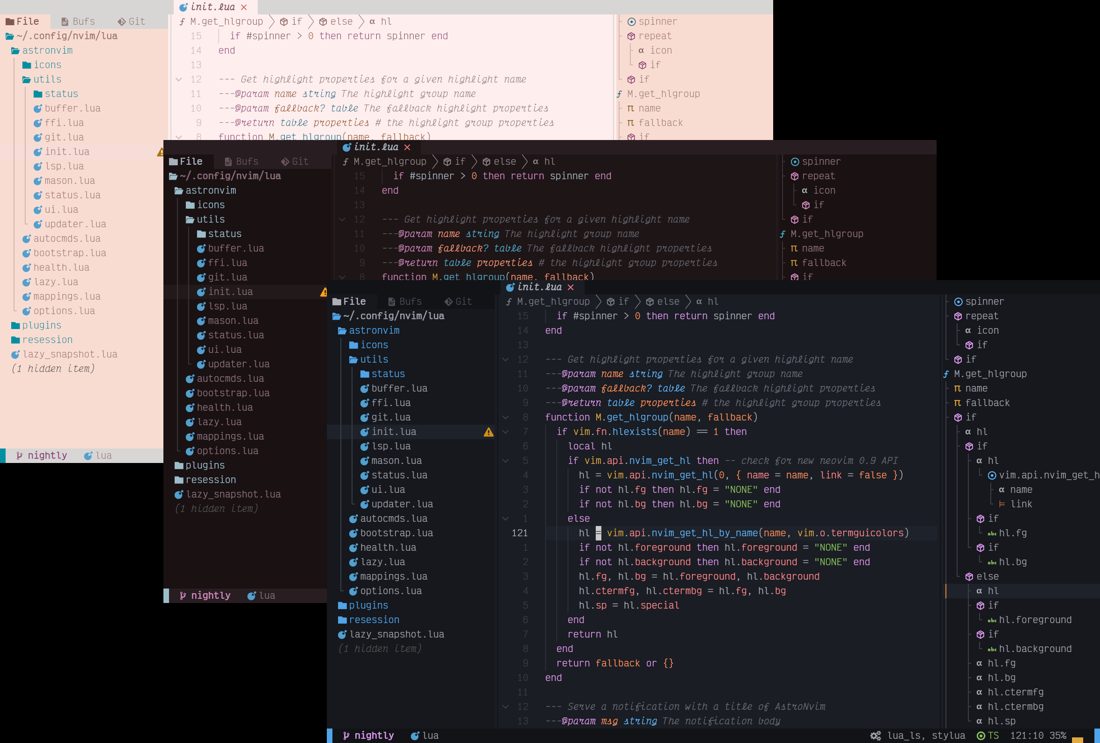
操作の基本は vim と同じなので、ここまでの i、Esc、:wq は、そのまま使えます。そのうえで、色分けやファイル一覧、補完が、入れるだけで使えるようになります。自分で設定ファイルを1から書く必要はありません。
$ git clone --depth 1 https://github.com/AstroNvim/template ~/.config/nvim
$ nvim
初回の起動時に、必要なプラグインが自動で入ります。詳しい手順や前提条件は、公式サイトで確認してください。
とはいえ、サーバーで設定ファイルを少し直すだけなら、nano か vim の最低限で十分です。AstroNvim は、エディタを使い込みたくなってから 試せば間に合います。
9. ユーザーとグループ
この章では、Linuxが「誰が何をしてよいか」を管理する、土台の仕組みを学びます。パーミッション(10章)の理解にも必要です。
ユーザー・グループ・root
- ユーザー: Linuxを使う人(またはプログラム)に与えられる名前です。内部では、番号(UID)で管理されます。
- グループ: 複数のユーザーをまとめた単位です。「研究室のメンバー」のように、同じ権限を与えたい人をまとめます。
- root: UIDが0の、何でもできる管理者 です。ファイルを消すのも、他人の設定を変えるのも自由です。
普段の作業を一般ユーザーで行い、管理者権限が必要なときだけ sudo で一時的に借りる、というのが安全な使い方です。
小ネタ: 初めて
sudoを使うと、環境によっては、次のメッセージが出ることがあります(macOS では有名です)。We trust you have received the usual lecture from the local System Administrator. It usually boils down to these three things: #1) Respect the privacy of others. #2) Think before you type. #3) With great power comes great responsibility.日本語にすると、「他人のプライバシーを尊重すること」「打つ前に考えること」「大いなる力には、大いなる責任が伴うこと」の3つです。管理者の権限は、何でも壊せる強力なものなので、使う前に一呼吸おくように、という忠告です。 最後の言葉は、映画『スパイダーマン』でベンおじさんがピーターに言う、あの名セリフとして有名です。
sudoの開発者が、これを引用して遊び心を入れたものと思われます。
設定はファイルに書かれている
ユーザーとグループの情報は、ただのテキストファイルです。
| ファイル | 内容 |
|---|---|
/etc/passwd | ユーザーの一覧(名前・UID・ホームの場所・使うシェルなど) |
/etc/shadow | パスワードの暗号化データ。root しか読めない |
/etc/group | グループの一覧と、メンバーの名前 |
$ whoami                     # 自分のユーザー名
alice
$ id                         # UID・所属グループを確認する
uid=1000(alice) gid=1000(alice) groups=1000(alice),27(sudo),1001(lab)
$ groups                     # 所属グループだけを表示
alice sudo lab
ユーザーの追加と削除
追加と削除には管理者権限が必要なので、先頭に sudo を付けます。
$ sudo useradd -m -s /bin/bash bob     # bob を作る(-m: ホームも作成)
$ sudo passwd bob                      # bob のパスワードを設定
$ sudo userdel -r bob                  # bob を削除(-r: ホームごと削除)
-m を付けないと、ホームディレクトリが作られません。-s /bin/bash はログインに使うシェルの指定です。Ubuntuでは、これらを対話形式で聞いてくれる adduser コマンドのほうが手軽です。
$ sudo adduser bob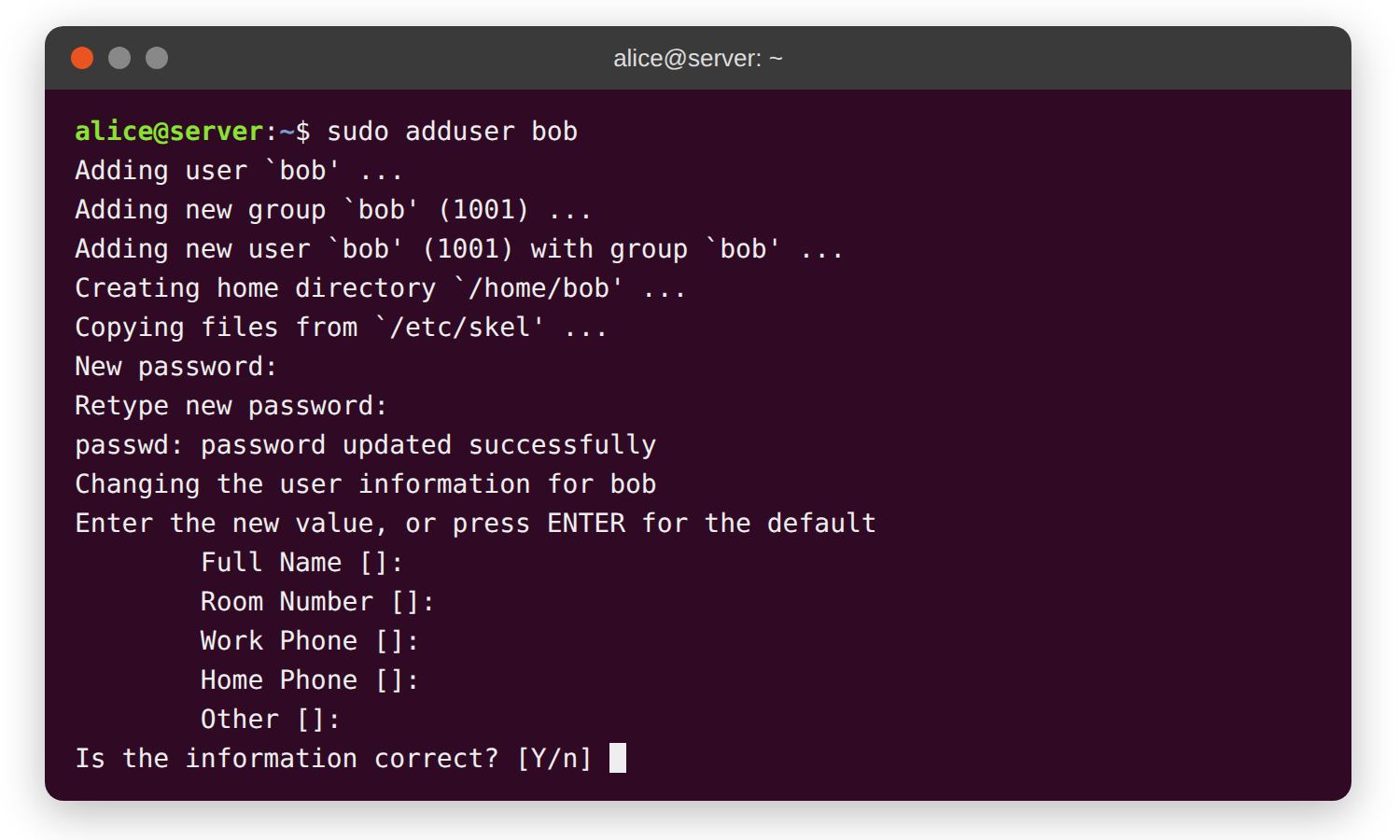
パスワードを2回入力したあと、「Full Name」などの情報は、空のまま Enter で飛ばして構いません。最後の確認は Y で進めます。
パスワードの変更
$ passwd                  # 自分のパスワードを変更
$ sudo passwd bob         # 他人のパスワードは、管理者が変更する
パスワード入力中は、画面に何も表示されません。故障ではなく、仕様です。
su と sudo: 別の権限で実行する
| コマンド | 動作 |
|---|---|
sudo コマンド | そのコマンドだけ、管理者権限で実行する(自分のパスワードを入力) |
sudo -i | 管理者のシェルを開く(終了は exit)。rootになる |
su - bob | bob のシェルに切り替える(bob のパスワードが必要)。- を付けると bob の環境で開く |
sudo は、あらかじめ許可されたユーザー(sudo グループのメンバー)だけが使えます。作業が終わったら、exit で元のユーザーに戻ってください。
グループの操作
ユーザーをグループに追加するには gpasswd か usermod を使います。
$ sudo gpasswd -a bob sudo       # bob を sudo グループに追加(sudo 権限を与える)
$ sudo gpasswd -d bob sudo       # bob を sudo グループから外す
$ sudo usermod -aG lab bob # bob を lab グループに追加(別の方法)注意: グループの変更は、そのユーザーが ログインし直して初めて反映 されます。追加した直後に権限が効かなくても、慌てないでください。
10. パーミッション
この章では、ファイルやディレクトリに設定されている「誰が何をしてよいか」の読み方と、変更の仕方を学びます。9章の「ユーザー」「グループ」が前提になります。
3種類の権限、3種類の相手
すべてのファイルには、所有者(ユーザー)と 所有グループ が1つずつ決まっています。そのうえで、次の3つの相手ごとに、権限が設定されます。
| 相手 | 記号 | 意味 |
|---|---|---|
| 所有者 | u(user) | そのファイルを持っているユーザー |
| グループ | g(group) | 所有グループに入っている人 |
| その他 | o(other) | それ以外の全員 |
権限は3種類です。ファイルとディレクトリで、意味が少し変わります。
| 記号 | ファイルの場合 | ディレクトリの場合 |
|---|---|---|
r(read) | 中身を読める | 中の一覧を見られる(ls) |
w(write) | 中身を書き換えられる | 中のファイルを作る・消す・名前を変えられる |
x(execute) | プログラムとして実行できる | 中に入れる(cd) |
ディレクトリの x が「入れる」権限であるのは、見落としがちな点です。
ls -l で読む
ls -l の出力は、1行がファイル1つに対応しています。
$ ls -l run.sh
-rwxr-xr-- 1 alice lab 1024 Oct 1 10:10 run.sh先頭の1文字は種別で、- が普通のファイル、d がディレクトリ、l がシンボリックリンク(ショートカットのようなもの)です。
数字で表す
権限は、r=4、w=2、x=1 と数字にして、足し算で表すこともできます。3つの相手ごとに1桁ずつ、合計3桁で書きます。
よく見る数字は、次のとおりです。
| 数字 | 記号 | 主な使いどころ |
|---|---|---|
644 | rw-r--r-- | 普通のファイル。自分だけ書ける |
600 | rw------- | 秘密のファイル。SSHの秘密鍵はこれ |
755 | rwxr-xr-x | プログラムやスクリプト、公開ディレクトリ |
700 | rwx------ | 自分専用のディレクトリ |
chmod: 権限を変える
権限の変更は、所有者(またはroot)だけができます。指定の方法は2通りあります。
$ chmod 755 run.sh          # 数字で一気に指定する
$ chmod u+x run.sh          # 所有者(u)に実行権限(x)を追加する
$ chmod go-w memo.txt       # グループ(g)とその他(o)から書き込み(w)を外す
$ chmod a=r memo.txt # 全員(a)を、読み取りだけに揃える記号で書くときは、「誰に(u g o a)」「どうする(+ 追加、- 削除、= 指定)」「何を(r w x)」の順に並べます。ディレクトリの中身までまとめて変えるには、-R を付けます。
chown / chgrp: 持ち主を変える
ファイルの所有者や所有グループを変えるコマンドです。管理者権限が必要 なので、sudo を付けます。
$ sudo chown bob memo.txt              # 所有者を bob にする
$ sudo chown bob:lab memo.txt          # 所有者を bob、グループを lab にする
$ sudo chgrp lab memo.txt              # グループだけを lab にする
$ sudo chown -R alice:alice project/   # ディレクトリの中身すべてに適用
特殊な権限(余裕があれば)
通常の rwx の他に、3つの特殊な権限があります。今はこんなものがあると知っておけば十分です。
- SUID(
s): 実行すると、そのファイルの「所有者」の権限で動きます。passwdコマンドがその例です。 - SGID(
s): 実行すると「所有グループ」の権限で動きます。ディレクトリに付けると、作成したファイルが同じグループになります。 - スティッキービット(
t): ディレクトリに付けると、中のファイルを所有者本人しか消せなくなります。/tmpがその例です。
「Permission denied」が出たら
権限がないと、Permission denied というエラーになります。次の順で確認してください。
ls -lで、対象のファイルの所有者・グループ・権限を確認する。idで、自分がどのグループに入っているかを確認する。- 必要な権限が足りなければ、
chmodで足す。それでも必要なら、chownやsudoを検討する。
安易に chmod 777(全員が全部できる)にするのは避けてください。その場しのぎで解決したように見えて、セキュリティの穴になります。
11. プロセスと環境変数
この章では、動いているプログラムの管理と、シェルが持つ設定値について学びます。
プロセス
実行中のプログラムを プロセス と呼びます。それぞれに PID(プロセス番号) が付き、親が子を起動する親子関係を持ちます。
$ ps aux | grep python            # 動いている python を探す
alice   9201  0.3  1.2 ... python3 train.py
$ top                             # 実行中のプロセスをリアルタイム表示(q で終了)
ps の2列目が PID で、top では CPU やメモリを多く使っているプロセスが上に並びます。
プロセスを止める: kill
$ kill 9201            # 終了をお願いする(まずはこれ)
$ kill -9 9201         # 強制的に終了させる(最後の手段)
$ pkill python3        # 名前で指定して終了させる
kill は、実は「プロセスに信号(シグナル)を送る」コマンドです。普通の kill は「そろそろ終わってください」とお願いする信号で、プロセスは片づけをしてから終了できます。-9 は問答無用で止めるので、保存途中のデータが壊れることがあります。
フォアグラウンドとバックグラウンド
画面を占有して動かすのが フォアグラウンド、裏で動かすのが バックグラウンド です。
$ python3 train.py &       # 末尾に & を付けると、裏で動く
$ jobs                     # 裏で動いている仕事の一覧
$ fg %1                    # 1番の仕事を前面に戻す
実行中に Ctrl + Z で一時停止し、bg で裏での再開もできます。
よくある失敗: SSHで接続して長い処理を裏で動かしても、接続が切れると一緒に止まることがあります。長時間の処理は、
tmuxやscreenというツールの中で動かすと、切断しても続きます。nohup コマンド &で動かす方法もあります。
ディスクとメモリの確認
サーバーが重いときや、保存できないときに見るコマンドです。
$ df -h                 # ディスクの空き容量(ファイルシステムごと)
$ du -sh ~/project      # ディレクトリ1つが使っている容量
$ free -h               # メモリの使用状況
環境変数
シェルは、名前と値のペアを覚えています。これを 変数 と呼び、特に、実行するプログラムにも引き継がれるものを 環境変数 と呼びます。値は、$ を付けて参照します。
$ echo $HOME                 # ホームディレクトリ
/home/alice
$ NAME=alice                 # 変数を作る(= の両側にスペースを入れない)
$ echo "Hello, $NAME"
Hello, alice
$ export DATA_DIR=/data      # 環境変数にする(起動するプログラムにも渡る)
$ env # 環境変数の一覧シェルを閉じると、設定した変数は消えます。毎回使いたい設定は、~/.bashrc に書きます。
$ nano ~/.bashrc             # 末尾に export や alias を書く
$ source ~/.bashrc           # 書き換えた内容を、今のシェルに反映する
PATH: コマンドを探す場所
ls のようにコマンド名だけを書いて実行できるのは、環境変数 PATH のおかげです。シェルは、PATHに書かれたディレクトリを 左から順に 探し、最初に見つかったものを実行します。
$ echo $PATH
/usr/local/bin:/usr/bin:/bin
$ which python3                  # 実際に実行されるファイルの場所
/usr/bin/python3
command not found が出たら、そのコマンドが入っていないか、PATHに含まれていないかのどちらかです。自分のスクリプトをカレントディレクトリで実行するには、PATHに . が含まれないため、./run.sh のように場所を明示します。
12. パッケージ管理
この章では、ソフトウェアを安全に入れる・消す・更新する方法を学びます。
パッケージとリポジトリ
Linuxでは、ソフトを配布サイトからダウンロードして実行するのではなく、パッケージ管理システム を通して入れるのが基本です。
- パッケージ: ソフト本体と、動かすのに必要な情報をまとめたものです。
- リポジトリ: パッケージが置かれている、公式の保管庫です。
- 依存関係: 「このソフトには、あのライブラリが必要」という関係です。パッケージ管理システムが、必要なものを自動でまとめて入れてくれます。
apt(Debian系: Ubuntuなど)
インストールや削除には管理者権限が必要なので、sudo を付けます。
$ sudo apt update                  # パッケージ一覧を最新にする(まずこれ)
$ sudo apt install tree            # tree を入れる
$ sudo apt upgrade                 # 入っているソフトを、すべて最新にする
$ sudo apt remove tree             # 削除する
$ apt search keyword               # キーワードでパッケージを探す
update はソフトを更新するのではなく、目録を更新するだけ です。install や upgrade の前には、その習慣として update を実行します。
dnf(Red Hat系)
Red Hat系では、コマンド名が変わるだけで、考え方は同じです。
| やりたいこと | apt | dnf |
|---|---|---|
| 一覧の更新 | apt update | (インストール時に自動) |
| インストール | apt install | dnf install |
| 削除 | apt remove | dnf remove |
| 全体の更新 | apt upgrade | dnf upgrade |
気を付けること
- 公式のリポジトリにあるものを、まず使ってください。ネットの手順で見かける
curl ... | sudo bashは、中身を確認せずに管理者として実行する危険な方法です。 - 研究室の共有サーバーでは、管理者でなければ
sudoは使えません。その場合は、Python のvenvやcondaのように、自分のホームディレクトリの中だけで完結する方法 を使います。
13. サービスとログ
この章では、裏で動き続けるプログラム(サービス)の管理と、困ったときのログの読み方を学びます。
サービスとは
Webサーバー、SSHサーバー、データベースなど、裏で動き続けて、要求を待っているプログラム を、サービス(デーモン)と呼びます。サーバーに接続できるのは、sshd というサービスが待ち受けているからです。
最近のLinuxでは、サービスの管理を systemd が担当します。systemd は、起動時に最初に動く親プロセス(PID 1)で、サービスを起動・停止・監視します。操作には systemctl を使います。
systemctl
$ systemctl status ssh              # 状態を確認する(誰でも可能)
$ sudo systemctl start ssh          # 今、起動する
$ sudo systemctl stop ssh           # 今、停止する
$ sudo systemctl restart ssh        # 再起動する(設定を変えた後に使う)
$ sudo systemctl enable ssh         # マシンの起動時に、自動で起動するようにする
$ sudo systemctl disable ssh        # 自動起動をやめる
status の画面では、Active: active (running) と出ていれば、正常に動いています。q で抜けられます。
注意: SSHで接続している最中に
sshサービスをstopすると、次から接続できなくなります。サーバーの前に行けない場合は、とても困ります。
ログを読む
何かがうまくいかないとき、原因はたいていログに書いてあります。
$ journalctl -u ssh                 # ssh サービスのログ
$ journalctl -u ssh -n 50           # 最新の50行だけ
$ journalctl -u ssh -f              # 追いかけて表示(Ctrl + C で終了)
$ ls /var/log                       # ログファイルが置かれている場所
$ sudo tail -f /var/log/auth.log # ログインの記録(Ubuntu)エラーが出たときは、メッセージを最後まで読む ことが解決の近道です。最後の数行に原因が書いてあり、そのまま検索すると、同じ悩みの人の記事が見つかります。
14. ネットワークの基礎
この章では、コンピューター同士がどう通信しているかの基本と、確認用のコマンドを学びます。
IPアドレス・ポート・DNS
ネットワーク上のマシンを特定するために、3つの考え方を使います。
- IPアドレス: マシンの住所です。
192.168.1.20のような数字の並びです。 - ホスト名とDNS: 数字は覚えにくいので、
example.comのような名前を付けます。名前からIPアドレスを調べる仕組みが DNS です。 - ポート番号: 1台のマシンの中の、サービスごとの窓口です。住所が建物なら、ポートは部屋番号にあたります。
よく見るポート番号は、22(SSH)、80(HTTP)、443(HTTPS)です。
自分のネットワーク設定を見る
$ ip a                          # IPアドレスの確認(a は address の略)
2: eth0: ...
    inet 192.168.1.20/24 ...
$ hostname                      # このマシンの名前
出力の中の inet の後ろにあるのが、IPv4のアドレスです。lo(127.0.0.1)は、自分自身を指す特別なアドレスです。
つながっているか確認する
$ ping -c 3 example.com        # 通信できるか確認(-c 3: 3回だけ試す)
64 bytes from 93.184.216.34: icmp_seq=1 ttl=56 time=11.2 ms
$ curl -I https://example.com  # Webサーバーに、ヘッダだけ問い合わせる
HTTP/2 200
$ curl -O https://example.com/data.csv   # ファイルをダウンロードして保存する
ping が返らないなら、ネットワークの問題です。ping は通るのに curl が失敗するなら、DNS・ポート・相手サービスなどに原因があるかもしれません。このように、原因を段階的に切り分けます。
待ち受けているポートを調べる
サーバー側で「どのサービスが、どのポートで待っているか」を調べるには、ss を使います。
$ ss -tln                       # TCPで待ち受けているポートの一覧
State   Local Address:Port
LISTEN  0.0.0.0:22
LISTEN  127.0.0.1:5432
0.0.0.0:22 は、外部からの接続を受け付ける状態です。127.0.0.1:5432 は、同じマシンの中からしか受け付けません。
15. SSHでリモート接続
この章では、離れたサーバーに安全に接続して作業する、SSHの使い方を学びます。研究室のサーバーに入るために、最初に使うことになる道具です。
SSHとは
SSH(Secure Shell) は、通信を暗号化したうえで、離れたマシンのシェルを操作する仕組みです。サーバー側では sshd というサービス(13章)が待ち受けています。
昔の方法: telnet
SSHが広まる前は、離れたマシンの操作に telnet(テルネット) が使われていました。使い方はSSHとほとんど同じで、サーバーのシェルをこちらの画面に映し、コマンドを打てます。ポート番号は 23 番です。
ただし、telnet は通信を 暗号化しません。ログインに使うユーザー名とパスワードも、そのままの文字で、ネットワークを流れます。同じネットワークにいる人が通信を覗くと(盗聴)、パスワードが丸見えになります。
SSHは、この問題を解決するために1995年に作られました。今は、サーバーへのログインに telnet を使うことはありません。 サーバー側で telnet が有効になっている場合も、無効にするのが基本です。
一方で、telnet コマンドは「相手のポートが開いているか」を確かめる道具として、今も使われることがあります。
$ telnet server.example.com 22
Connected to server.example.com.
SSH-2.0-OpenSSH_9.6このように、接続できて、相手のあいさつ(SSHのバージョン)が返れば、そのポートは開いています。確認が終わったら、Ctrl + ] のあとに quit と打って抜けます。
接続する
$ ssh alice@server.example.com             # ユーザー名@ホスト名
$ ssh -p 2222 alice@server.example.com     # ポートが22番以外のとき
初めてのサーバーでは、次のような確認が出ます。
The authenticity of host 'server.example.com (192.168.1.20)' can't be established.
ED25519 key fingerprint is SHA256:xxxxxxxx...
Are you sure you want to continue connecting (yes/no)?これは「このサーバーは、本物ですか?」という確認です。管理者から聞いたフィンガープリントと合っていることを確かめてから、yes と答えます。以後は、サーバーの情報が ~/.ssh/known_hosts に記録され、偽物に入れ替わっていないか を自動でチェックします。
公開鍵認証
パスワードの代わりに、鍵のペア を使うのが、安全で便利な方法です。
- 秘密鍵: 自分のPCだけに置く、絶対に他人へ渡さない鍵です。
- 公開鍵: サーバーに登録する、見られても構わない鍵です。
手順は次のとおりです。
$ ssh-keygen -t ed25519                   # 鍵のペアを作る(パスフレーズを付けるのがおすすめ)
$ ssh-copy-id alice@server.example.com    # 公開鍵をサーバーに登録する
$ ssh alice@server.example.com # 以後は鍵でログインできる警告: 秘密鍵(
id_ed25519、拡張子なしのほう)は、メールや共有ストレージに 絶対に置かないでください。GitHubに公開リポジトリとして上げてしまう事故もあります。権限は、600でないと、sshが使用を拒否します(10章)。
設定ファイルで楽をする
~/.ssh/config に書いておくと、長いコマンドが短くなります。
Host lab
    HostName server.example.com
    User alice
    Port 22
    IdentityFile ~/.ssh/id_ed25519
こう書いた後は、次のように接続できます。
$ ssh labscp: ファイルを送受信する
SSHの仕組みを使って、ファイルをコピーします。cp と同じく、コピー元 → コピー先 の順で書き、リモート側は ユーザー@ホスト:パス の形にします。
$ scp data.csv lab:~/project/              # 手元 → サーバー
$ scp lab:~/project/result.png .           # サーバー → 手元(. は今いる場所)
$ scp -r results/ lab:~/project/           # ディレクトリごと送る(-r)
リモートの * を使いたい場合は、手元のシェルが先に展開しないよう、引用符で囲みます(5章)。
$ scp "lab:~/project/*.png" .大量のファイルや、差分だけの同期には rsync が向いています。
接続の切り方
exit か、Ctrl + D で切断します。
16. シェルスクリプト入門
この章では、毎回打っているコマンドを、ファイルにまとめて自動化する方法を学びます。
最初のスクリプト
コマンドを1行ずつファイルに書き並べたものが、シェルスクリプト です。ファイルを作ります。
$ nano hello.sh#!/bin/bash
# あいさつをするスクリプト
name="alice"
echo "Hello, $name"1行目の #!/bin/bash は シバン と呼ばれ、「このファイルを bash で実行してください」という宣言です。# で始まる行は、コメントです。
そのままでは実行できないので、10章の実行権限を付けます。
$ chmod +x hello.sh
$ ./hello.sh
Hello, alice
./ を付けるのは、現在のディレクトリが PATH に入っていないからです(11章)。
引数を受け取る
スクリプトに渡した値は、$1、$2 のように受け取れます。
#!/bin/bash
echo "ファイル名: $1"
wc -l "$1"
$ ./count.sh data.csv
ファイル名: data.csv
1024 data.csv変数を使うときは、スペースを含む名前でも壊れないように、"$1" のように 引用符で囲む のが基本です。
条件分岐
#!/bin/bash
if [ -f "$1" ]; then
    echo "$1 は存在します"
else
    echo "$1 は存在しません"
fi
[ -f ファイル ] は、「ファイルが存在するか」の判定です。[ の内側と ] の前には、必ずスペースを入れます。
繰り返し
#!/bin/bash
for f in *.txt; do
    echo "処理中: $f"
    cp "$f" "$f.bak"
done
*.txt が、シェルによって a.txt b.txt ... に展開され(5章)、1つずつ f に入って処理されます。
終了ステータス
コマンドは、終わるときに「成功したか」を数字で返します。0 が成功、それ以外が失敗です。直前のコマンドの結果は、$? で見られます。
$ ls /no/such/dir
ls: cannot access '/no/such/dir': No such file or directory
$ echo $?
2この数字を使って、&&(成功したら次を実行)や ||(失敗したら次を実行)でコマンドをつなげられます。詳しくは第7章の「複数のコマンドを1行で続けて実行する」を参照してください。
$ mkdir project && cd project # 作成に成功したら、移動する17. まとめとコマンド早見表
コマンド早見表
| 分類 | コマンド | 用途 |
|---|---|---|
| 場所 | pwd cd ls tree | 現在地の確認、移動、一覧 |
| 操作 | touch mkdir cp mv rm | 作成、コピー、移動、削除 |
| 検索 | find grep | ファイル名、文字列を探す |
| 閲覧 | cat head tail less wc | 中身の確認、行数の計測 |
| 編集 | nano vim | ファイルの編集 |
| ユーザー | whoami id useradd passwd su sudo gpasswd | ユーザーとグループの管理 |
| 権限 | ls -l chmod chown chgrp | パーミッションの確認と変更 |
| プロセス | ps top kill jobs fg | 実行中のプログラムの管理 |
| 資源 | df du free | ディスクとメモリの確認 |
| パッケージ | apt dnf | ソフトの導入と更新 |
| サービス | systemctl journalctl | サービスの管理とログの確認 |
| ネットワーク | ip ping curl ss | 通信の確認 |
| リモート | ssh scp ssh-keygen | 接続とファイル転送 |
| 調べる | man --help which | 使い方とコマンドの場所 |
困ったときの進め方
- エラーメッセージを最後まで読む。 原因が、そのまま書いてあることが多いです。
pwdとlsで、今どこにいるのかを確認する。 ファイルが見つからない原因の半分は、場所の勘違いです。manや--helpで調べる。 目的に合うオプションが見つかります。- エラーメッセージをそのまま検索する。 同じ悩みの記事が見つかります。
- 危ない操作の前は、ひと呼吸おく。
rm -rfやchmod -R、sudoの付いたコマンドは、実行前にもう一度、引数を読み返してください。
分からなくなったら、この記事を最初から読み直すより、自分が「何をしたいのか」を言葉にしてから、該当する章を開くのが近道です。あなたがLinuxを怖がらずに使えるようになることを願っています。